
MAIL SETTINGSメールソフトとサーバ
送信と受信では設定するサーバ・ポートが異なります。
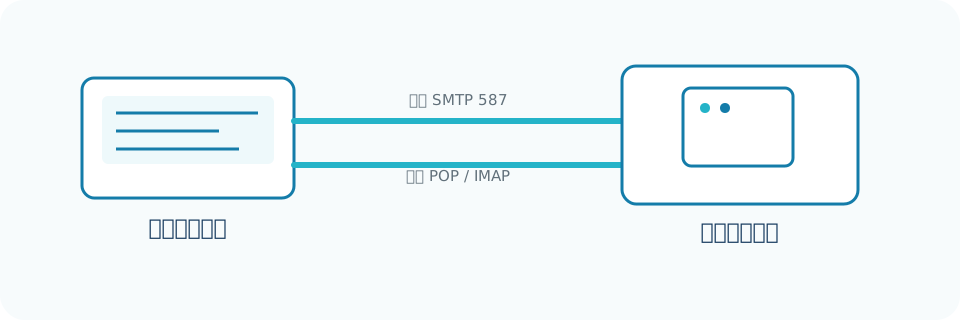
画面例は現行 www.dnsip.ne.jp に掲載中の自社資料画像を参照しています。収容サーバやソフトウェアのバージョンにより、実際の表示が異なる場合があります。
この資料について
旧ソフトウェア向け参考資料Windows 10 標準メールは旧環境で利用されていたメールソフトです。既存環境の設定確認・移行時の参考として掲載しています。
設定値は「ご利用のご案内」をご確認ください受信・送信サーバ名、ユーザー名、パスワードは、お客様ごとに異なります。本ページの値は例です。
主な設定値
| メールアドレス | 例:info@example.jp |
|---|---|
| 受信サーバ | 「ご利用のご案内」に記載の受信サーバ |
| 送信サーバ | 「ご利用のご案内」に記載の送信サーバ |
| ユーザー名 | コントロールパネルで作成したユーザー名 |
| パスワード | ユーザー作成時に設定したパスワード |
| 送信認証 | 有効 |
| SMTPポート | 587を利用する設定例 |
SSL/TLS利用時お客様独自ドメイン名ではなく、証明書名と一致する弊社メールサーバ名を指定する必要がある場合があります。「ご利用のご案内」に記載されたサーバ情報をご確認ください。
設定の流れ
- メールアプリを開く
スタートメニューからメールを起動します。

Windows 10 スタート画面(現行www掲載画像) - アカウントを追加
「アカウントの追加」→「詳細セットアップ」を選択します。

Windows 10 メール起動画面(現行www掲載画像) - インターネットメールを選択
一般的なPOP3/IMAPメールアカウントとして設定します。
- サーバ情報を入力
受信・送信サーバ、ユーザー名、パスワードを入力し、送信サーバ認証を有効にします。
- SSL利用時のサーバ名を確認
SSL/TLSを利用する場合は、証明書名と一致する弊社メールサーバ名を設定してください。
- 完了後に送受信を確認
設定を保存し、メールの送受信を確認します。

設定完了画面(現行www掲載画像)