
SERVER MAPWeb・サーバ設定の位置関係
ブラウザ、Webサーバ、データベースの関係を簡単に示しています。
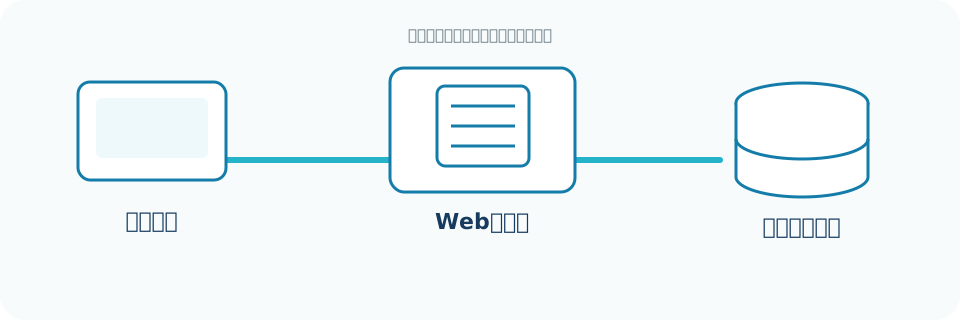
画面例は現行 www.dnsip.ne.jp に掲載中の自社資料画像を参照しています。収容サーバやソフトウェアのバージョンにより、実際の表示が異なる場合があります。
管理画面へログイン
「ご利用のご案内」に記載されたホームページ用サーバの管理画面URLへアクセスし、管理用ユーザーID・パスワードでログインします。

データベース作成
- サイト管理画面を開く
対象サイトの管理画面を開きます。サーバのバージョンによりメニュー名が異なる場合があります。

個人プロフィール画面の例(現行www掲載画像) - データベース管理を開く
MySQL / MariaDBまたはphpMyAdminに関するメニューを選択します。

phpMyAdminを開く画面の例(現行www掲載画像) - データベースを追加
データベース名、利用ユーザー等を指定して新規作成します。
- 接続情報を確認
アプリケーションから利用するデータベース名、ユーザー名、パスワード、ホスト名を控えます。
プランごとの上限作成可能なデータベース数や容量はご契約サービスにより異なります。
