
MAIL SETTINGSメールソフトとサーバ
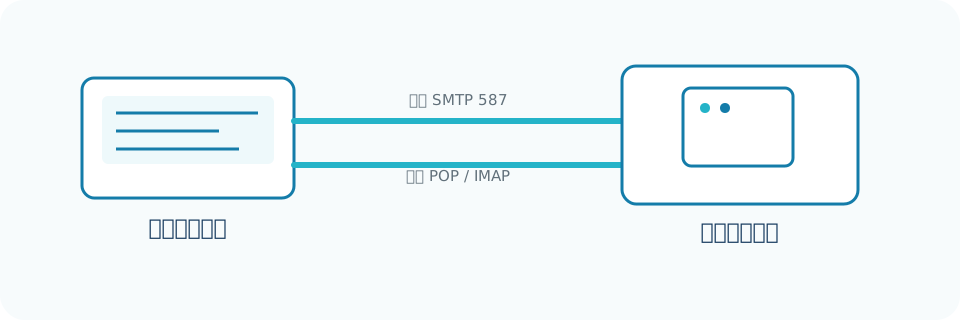
送信と受信では設定するサーバ・ポートが異なります。
この資料について
旧ソフトウェア向け参考資料Microsoft Outlook 2010系は旧環境で利用されていたメールソフトです。既存環境の設定確認・移行時の参考として掲載しています。
設定値は「ご利用のご案内」をご確認ください受信・送信サーバ名、ユーザー名、パスワードは、お客様ごとに異なります。本ページの値は例です。
主な設定値
| メールアドレス | 例:info@example.jp |
|---|---|
| 受信サーバ | 「ご利用のご案内」に記載の受信サーバ |
| 送信サーバ | 「ご利用のご案内」に記載の送信サーバ |
| ユーザー名 | コントロールパネルで作成したユーザー名 |
| パスワード | ユーザー作成時に設定したパスワード |
| 送信認証 | 有効 |
| SMTPポート | 587を利用する設定例 |
設定の流れ
- アカウント追加を開く
「ファイル」→「アカウントの追加」から手動設定を選択します。
- インターネット電子メールを選択
POP3またはIMAPを利用するインターネットメールの設定を開きます。
- ユーザー・サーバ情報を入力
メールアドレス、受信・送信サーバ、ユーザー名、パスワードを入力します。
- 送信サーバ認証を有効化
詳細設定で「送信サーバは認証が必要」を有効にします。
- ポートを確認
SMTPポートは587を利用する設定例です。受信側は利用するPOP3/IMAPの設定に合わせます。
- 送受信を確認
アカウント設定のテストまたは実際の送受信で確認します。