
SETTING FLOW作成から利用開始まで
管理画面へのログインからメールアドレス設定までの大まかな流れです。
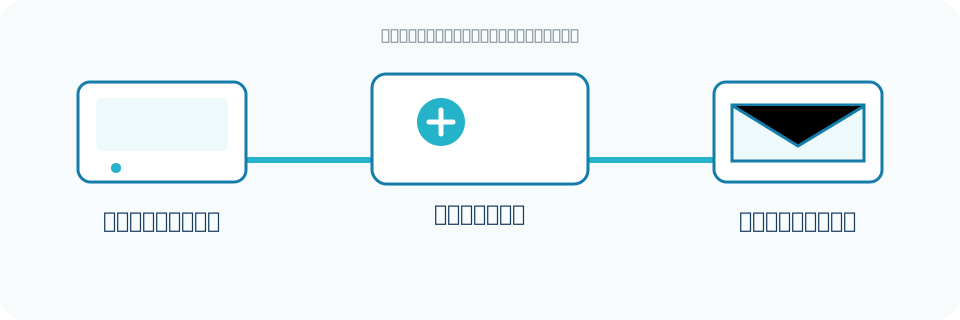
画面例は現行 www.dnsip.ne.jp に掲載中の自社資料画像を参照しています。収容サーバやソフトウェアのバージョンにより、実際の表示が異なる場合があります。
事前にご用意いただくもの
- 「ご利用のご案内」に記載のメールサーバ管理画面URL
- メール管理者ID・パスワード
- 作成するユーザー名・パスワード
- 割り当てるメール容量
- 受信させるメールアドレスの@より左側
設定手順
- 管理画面へログイン
ご利用のご案内に記載された管理画面URLへアクセスし、メール管理者IDとパスワードでログインします。

BlueOnyx 管理画面ログイン例(現行www掲載画像) - ユーザー一覧を開く
「ユーザの管理」からユーザー一覧を開き、「追加」を選択します。

ユーザー一覧画面の例(現行www掲載画像) - ユーザー情報を入力
氏名、ユーザー名、パスワード、最大許容ディスク容量等を入力します。ユーザー名にはサーバ側のプレフィックスが自動的に付加される場合があります。
- 電子メールエイリアスを設定
受信するメールアドレスの@より左側を入力します。複数指定する場合は管理画面の案内に従って入力してください。
- 保存して確認
保存後、ユーザー一覧に追加されたことを確認します。新しいIDとパスワードで管理画面へログインできることも確認してください。

ログアウト操作の例(現行www掲載画像)
パスワードについて
推測されにくいパスワードをご利用くださいユーザー名や辞書にある単語だけなど、簡単に推測できるパスワードは設定できない場合があります。