
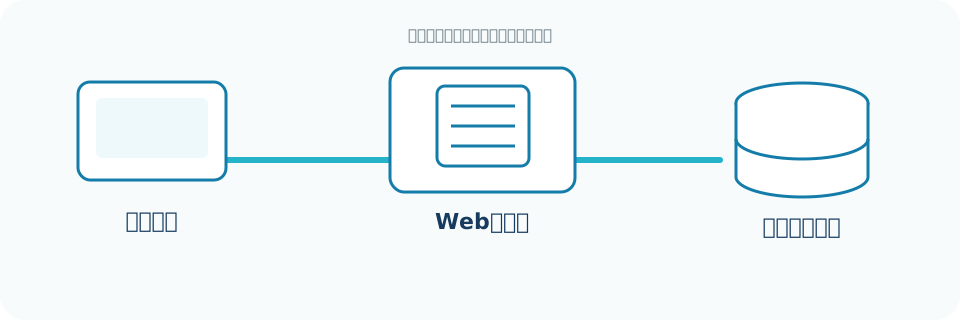
SERVER MAPWeb・サーバ設定の位置関係
ブラウザ、Webサーバ、データベースの関係を簡単に示しています。
画面例は現行 www.dnsip.ne.jp に掲載中の自社資料画像を参照しています。収容サーバやソフトウェアのバージョンにより、実際の表示が異なる場合があります。
ご利用前に
提供状況はサーバにより異なりますWebアプリケーションの自動インストール機能、選択できるWordPressのバージョン等は収容サーバにより異なる場合があります。
インストールの流れ
- コントロールパネルへログイン
ホームページ用サーバの管理画面URLへ、管理用ID・パスワードでログインします。

BlueOnyx 管理画面ログイン例(現行www掲載画像) - Webアプリケーション画面を開く
「サイトの管理」から「サービス」→「Webアプリケーション」等のメニューを開きます。

Webアプリケーション画面(現行www掲載画像) - WordPressを選択
利用可能なアプリケーション一覧からWordPressを選択します。

WordPress選択画面(現行www掲載画像) - インストール先等を指定
公開するURL、ディレクトリ等を確認し、画面の案内に従ってインストールします。

インストールパス設定(現行www掲載画像) 
セットアップURL表示(現行www掲載画像) - 初期設定を行う
WordPress管理画面へアクセスし、管理者アカウント、サイト名等を設定します。

WordPress 言語選択(現行www掲載画像) 
WordPress 初期設定(現行www掲載画像) 
インストール完了画面(現行www掲載画像) 
WordPress ログイン画面(現行www掲載画像) 
WordPress ログイン後の画面(現行www掲載画像)
インストール後
WordPress本体、テーマ、プラグインは継続して更新し、不要なプラグインやテーマは削除してください。管理者パスワードには推測されにくいものをご利用ください。