
PC SETTINGSWindows 11 の設定手順
Windows 11 の設定画面から PPPoE 接続を追加し、接続ID・パスワードを設定する流れをまとめています。
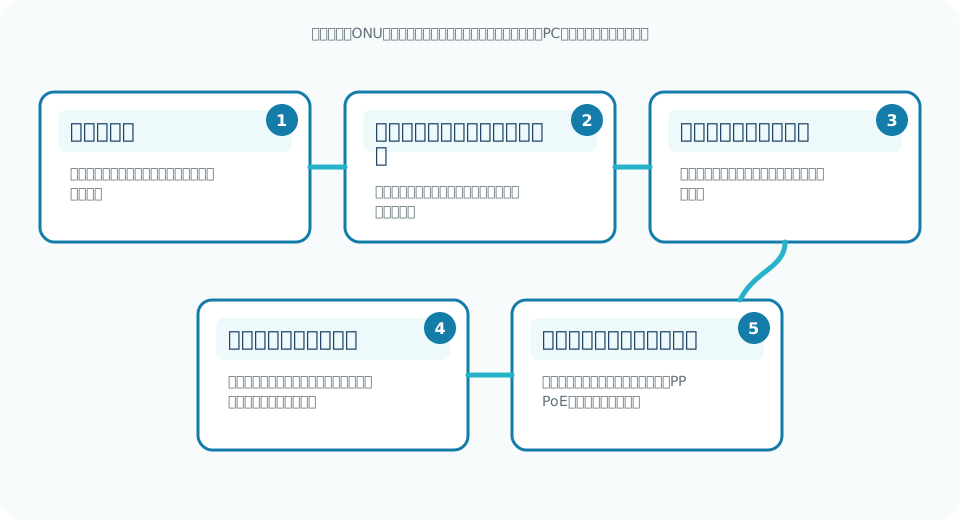
事前確認
画面イメージについてこのページでは、正式公開前の準備版として、各手順に画面イメージのプレースホルダーを表示しています。実際の画面や図解は、後日差し替え予定です。
この資料の前提本資料は、パソコンとONU・ルーター等の機器が正しく接続されている前提で、Windows 11 側の設定方法をご案内するものです。ルーター・ホームゲートウェイ等の詳細設定については、各機器の説明書をご確認ください。
接続時に必要な情報接続ID、パスワードは「ご利用のご案内」をご確認ください。
設定の流れ
- 設定を開くスタートメニューなどから「設定」を開きます。設定を開く の画面イメージここに実画面または図解が入る予定です。
※ 正式公開時には、弊社で作成した画面イメージまたはスクリーンショットへ差し替える予定です。 - ネットワークとインターネット「ネットワークとインターネット」を選択します。ネットワークとインターネット の画面イメージここに実画面または図解が入る予定です。
※ 正式公開時には、弊社で作成した画面イメージまたはスクリーンショットへ差し替える予定です。 - ダイヤルアップを開く必要に応じて従来の接続設定画面へ進みます。ダイヤルアップを開く の画面イメージここに実画面または図解が入る予定です。
※ 正式公開時には、弊社で作成した画面イメージまたはスクリーンショットへ差し替える予定です。 - 新しい接続を設定する「新しい接続またはネットワークのセットアップ」を開きます。新しい接続を設定する の画面イメージここに実画面または図解が入る予定です。
※ 正式公開時には、弊社で作成した画面イメージまたはスクリーンショットへ差し替える予定です。 - ブロードバンド接続を選ぶ接続方法として「ブロードバンド(PPPoE)」を選択します。ブロードバンド接続を選ぶ の画面イメージここに実画面または図解が入る予定です。
※ 正式公開時には、弊社で作成した画面イメージまたはスクリーンショットへ差し替える予定です。 - 接続情報を入力する接続IDとパスワードを入力し、接続名を設定します。接続情報を入力する の画面イメージここに実画面または図解が入る予定です。
※ 正式公開時には、弊社で作成した画面イメージまたはスクリーンショットへ差し替える予定です。
補足
- 画面表示や項目名は、OSの更新状況により異なる場合があります。
- 接続できない場合は、接続ID・パスワードの入力内容や配線状態をご確認ください。
- 詳細な機器設定や個別アプリケーションの設定については、弊社サポート対象外となる場合があります。